
COSMIC DOT · NOVA SETUP
The fastest way
to start with NOVA
Set up NOVA, the AI companion device by Cosmic Dot. No downloads — just connect it over USB and install the latest firmware straight from this page.
Standard firmware installation
For new devices, factory-reset devices, and devices already using the Hey Nova layout. Writes the new partition layout directly, without backup or verification. Devices still on the original layout are stopped before any write and directed to the one-time upgrade page.
Latest version
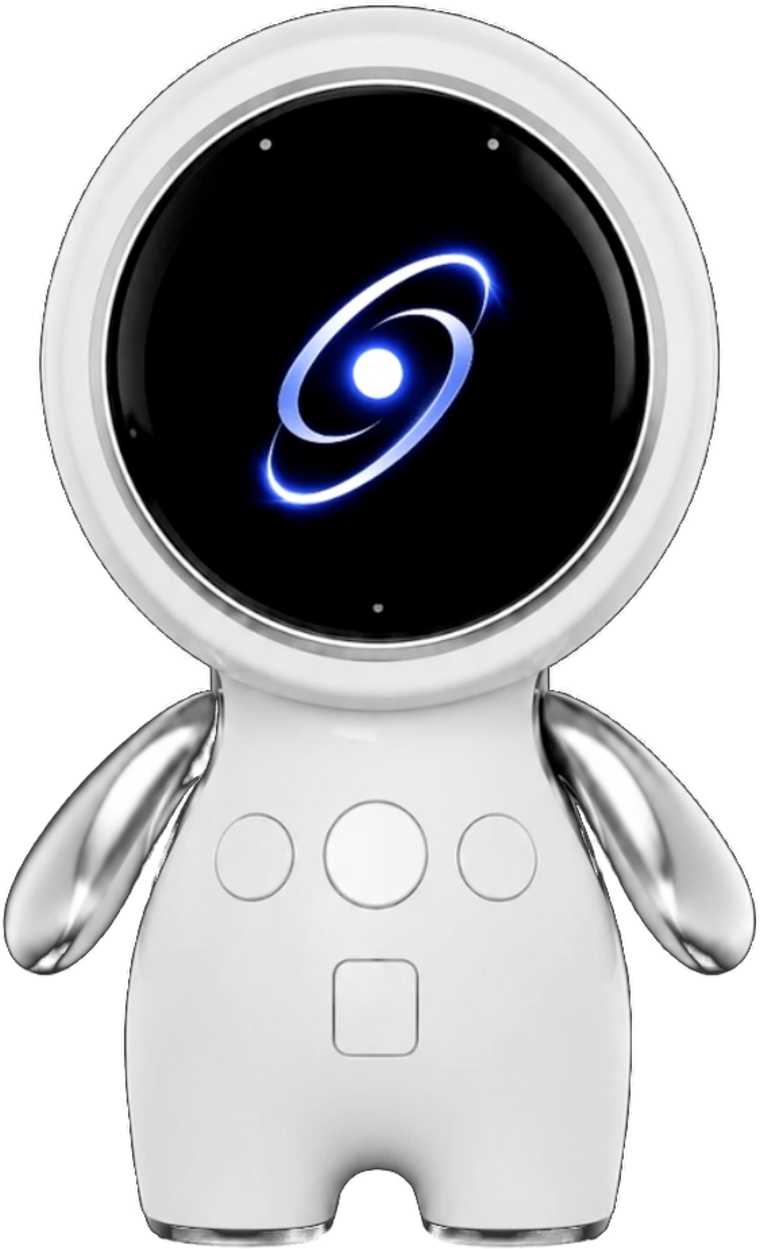
Three steps and you're done
-
1
Connect the device
Plug NOVA into your computer with a USB-C cable that supports data. Charge-only cables won't be detected.
-
2
Click install
Hit “Install firmware” above, then pick the connected port (usbmodem or COM) from the list.
-
3
Wait a moment
Installation takes about one to two minutes. NOVA restarts on its own when it's finished.
- Works only in desktop Chrome or Edge. Safari, Firefox, and mobile browsers aren't supported.
- Updating keeps your Wi-Fi settings and device registration intact.
- Don't unplug the cable or close the window during installation. If something goes wrong, just install again — it recovers.
NOVA COMPANION APP
Now connect NOVA
to Wi-Fi in the app
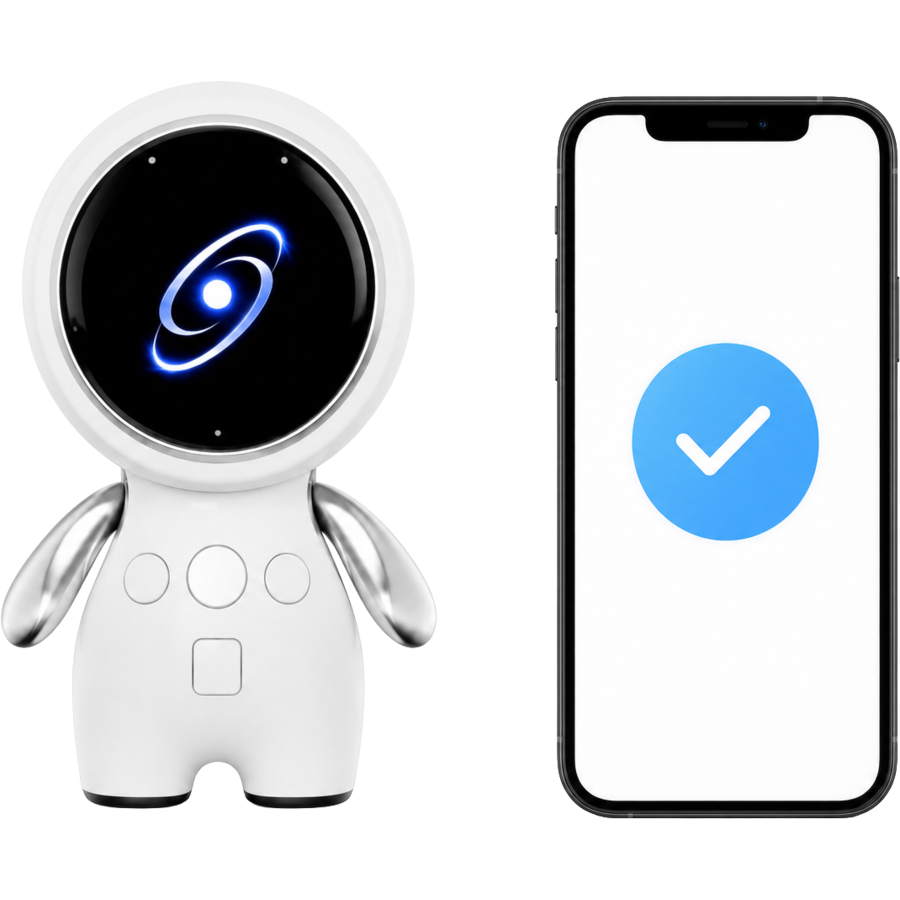
The NOVA app gets your device onto your home Wi-Fi. Once the firmware is installed, open the app on your phone, find the device, and connect.
AFTER FIRMWARE INSTALLATION
Once the firmware is in,
connect NOVA to Wi-Fi
Follow these steps once. From then on, NOVA joins your Wi-Fi automatically.
How to use the buttons
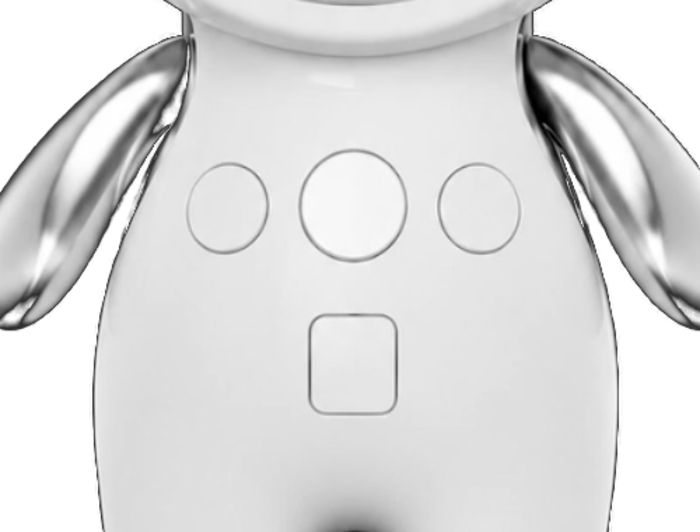
- Left button — volume up. Hold for maximum volume.
- Right button — volume down. Hold to mute.
- Large center button — hold 3 seconds to turn NOVA on or off.
- Square button below — a short press toggles standby ↔ listening, and pressing it while NOVA is speaking returns it to standby. Hold 2 seconds for Wi-Fi setup mode.
-
1
Enter Wi-Fi setup mode
Hold the square button on the front for 2 seconds to put NOVA into Wi-Fi setup mode.
-
2
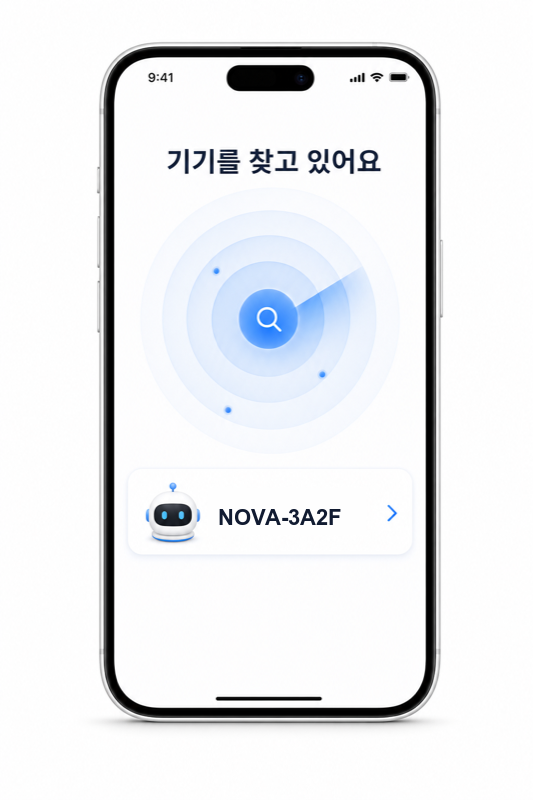
Find the device in the app
Open the NOVA app and follow the prompts to find and select the device nearby.
-
3
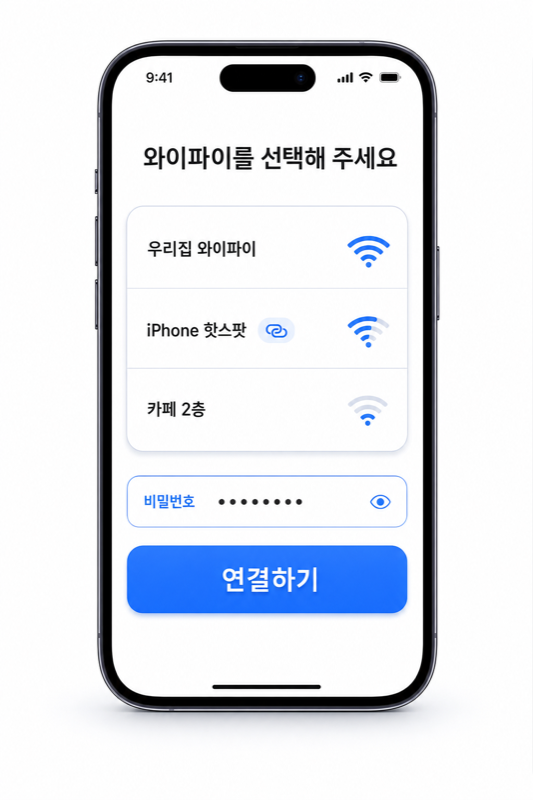
Choose your Wi-Fi
Pick the network you want and enter its password. Home Wi-Fi and a phone hotspot both work.
If you use a hotspot, turn it on from a different phone than the one running the app.
-
4
You're connected
NOVA restarts once and joins the network. Give it a moment to come back.
Switching to a different network? Hold that same square button for 2 seconds anytime to run setup again.